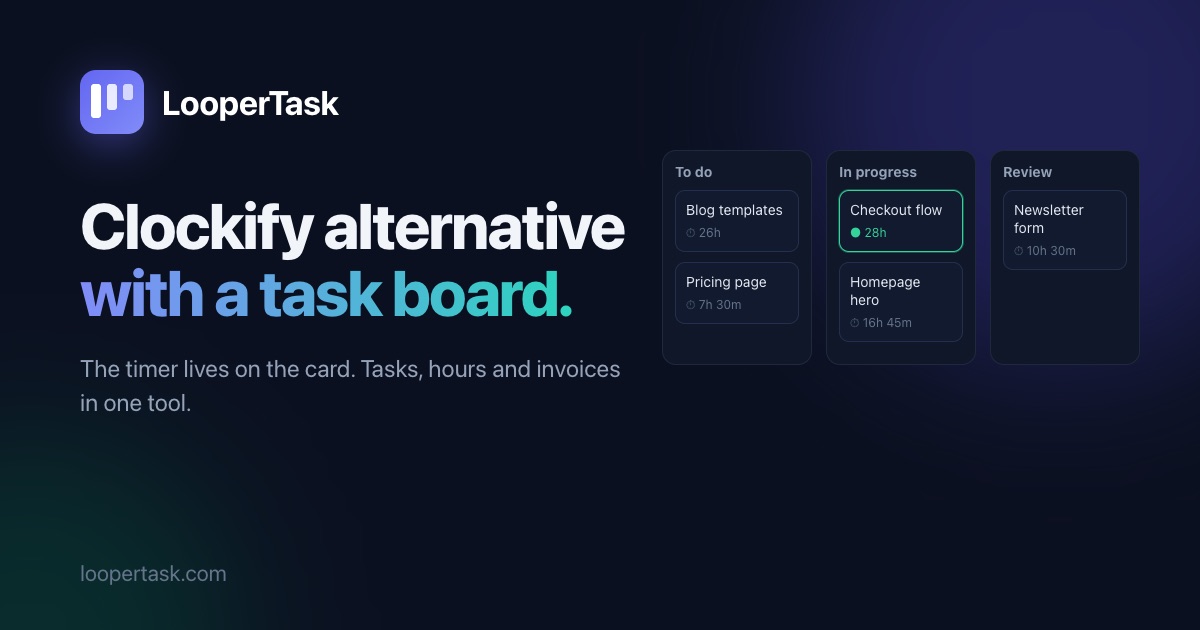
Clockify-Alternative mit Aufgaben-Board
Clockify erfasst Zeit günstig, doch Aufgaben sind dort eine Liste und das Board steckt in einer anderen App. LooperTask vereint Timer, Board und Rechnung.
Beim Preis ist Clockify schwer zu schlagen, und das sagen wir gleich vorweg: Für ein kleines Team kostet es weniger als LooperTask. Was Clockify nicht hat, ist ein Board. Aufgaben sind dort eine Ebene unter dem Projekt, eher Unterprojekte als Karten, die man verschiebt. Das Kanban-Board steckt in Plaky, einer Schwester-App, die du mit Clockify verbindest. Wenn du die Arbeit lieber an derselben Stelle planst, an der du die Zeit erfasst, zeigt dieser Beitrag, wie das in LooperTask aussieht und wann die günstigere Lösung die richtige ist.
Das Board ist dort, wo der Timer ist
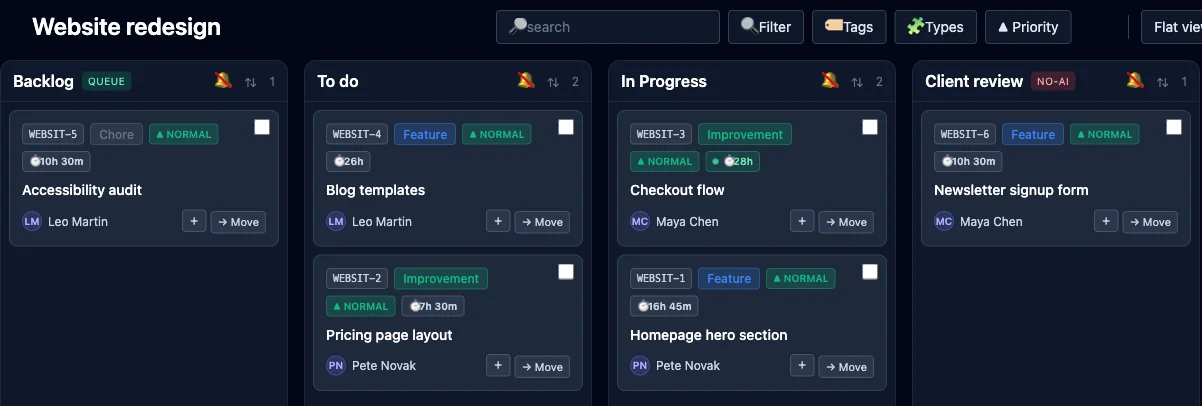
In LooperTask ist ein Projekt ein Board. Jede Karte zeigt die darauf erfassten Stunden, und ein laufender Timer ist auf seiner Karte zu sehen. Wer aufs Board schaut, sieht also, woran gerade gearbeitet wird.
Öffnest du eine Karte, hast du Aufgabe und Zeit zusammen. Mit „Erfassen“ startest du den Timer, vergessene Zeit trägst du von Hand nach. Die Karte hat eine Beschreibung, Unteraufgaben mit Fortschrittsbalken, Blocker, eine Deadline, Kommentare und Dateien. Darunter stehen die Zeiteinträge (alle, wenn du das Projekt verwaltest) mit Person, Zeitpunkt, Dauer und Art der Arbeit. Einträge, die schon auf einer Rechnung stehen, tragen ein Schloss.
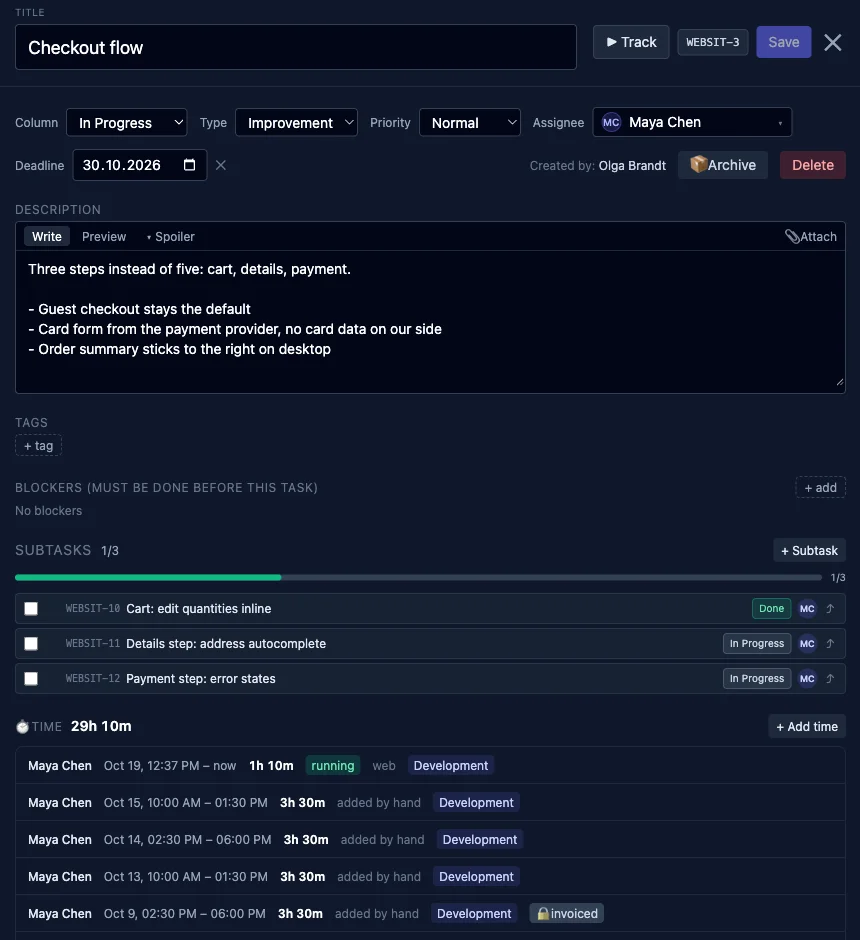
Weil die Stunden zur Karte gehören, ändert das Verschieben in eine andere Spalte nichts an ihnen, und zwischen zwei Apps muss nichts synchronisiert werden. Die Seite „Arbeitstag“ listet, was du dir für heute vorgenommen hast, der Timer startet mit einem Klick. Eine Gantt-Ansicht aus der erfassten Zeit zeigt, wann an jeder Aufgabe tatsächlich gearbeitet wurde.
Rechnungen aus denselben Stunden
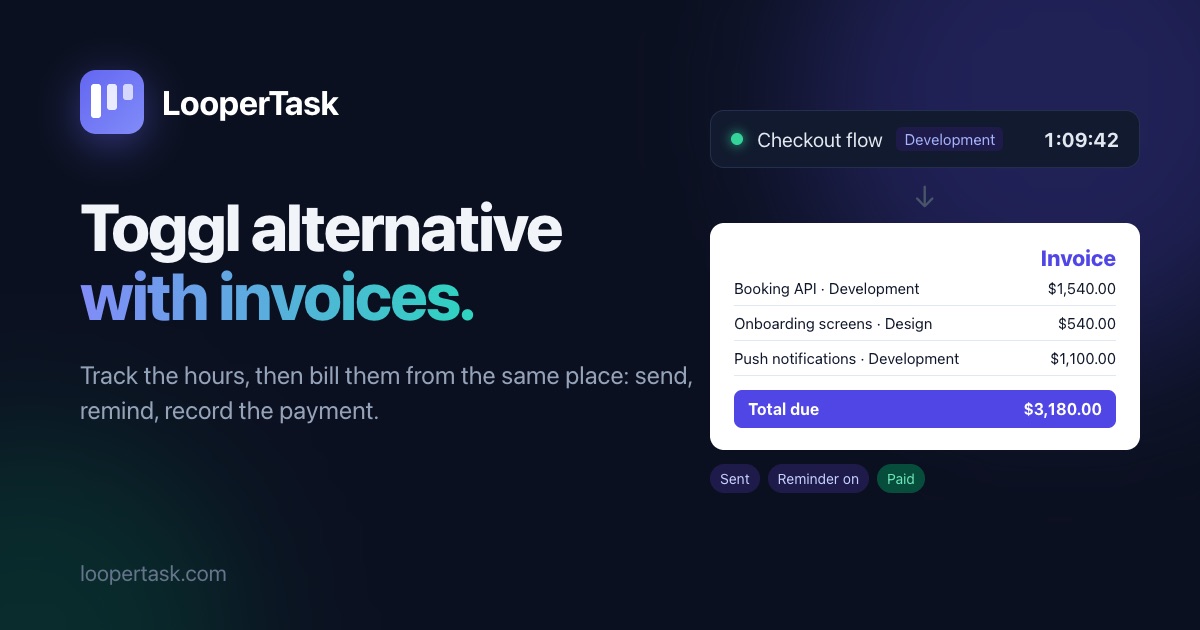
Clockify schreibt im Standard-Tarif Rechnungen aus erfasster Zeit, mit Zahlungen und Teilzahlungen, hier unterscheiden sich die beiden also kaum. In LooperTask beginnt die Rechnung bei den Stunden vom Board: Kunde und Monat wählen, und die nicht abgerechneten Stunden auf seinen Projekten werden zu Zeilen mit ihren Sätzen. Der Kunde bekommt eine E-Mail mit einem Link, den er ohne Konto öffnet. Schalte Erinnerungen unter Rechnungen → Kunden → Zahlungserinnerungen ein, wähle bis zu fünf Tage nach dem Fälligkeitsdatum, und der Kunde bekommt an jedem davon eine E-Mail, solange die Rechnung offen ist. Toggl-Track-Alternative mit Rechnungen zeigt diesen Teil mit Bildern.
Marge in jedem Tarif
Clockify zeigt Arbeitskosten und Gewinn im Pro-Tarif. In LooperTask ergeben sich die Kosten aus dem, was du deinen Leuten zahlst, einem Stundensatz oder einem Monatsgehalt. Unter „Finanzen“ siehst du Umsatz, Kosten und Marge nach Projekt, Kunde, Person oder Aufgabe, in jedem Tarif. Mehr dazu in Zeiterfassung und Marge pro Projekt.
Was es kostet
Auf clockify.me/pricing kostet Standard 5,49 $ pro Platz und Monat bei jährlicher Zahlung, Pro 7,99 $. LooperTask Team kostet 100 $ pro Platz und Jahr, also etwa 8,33 $ im Monat. Für fünf Personen:
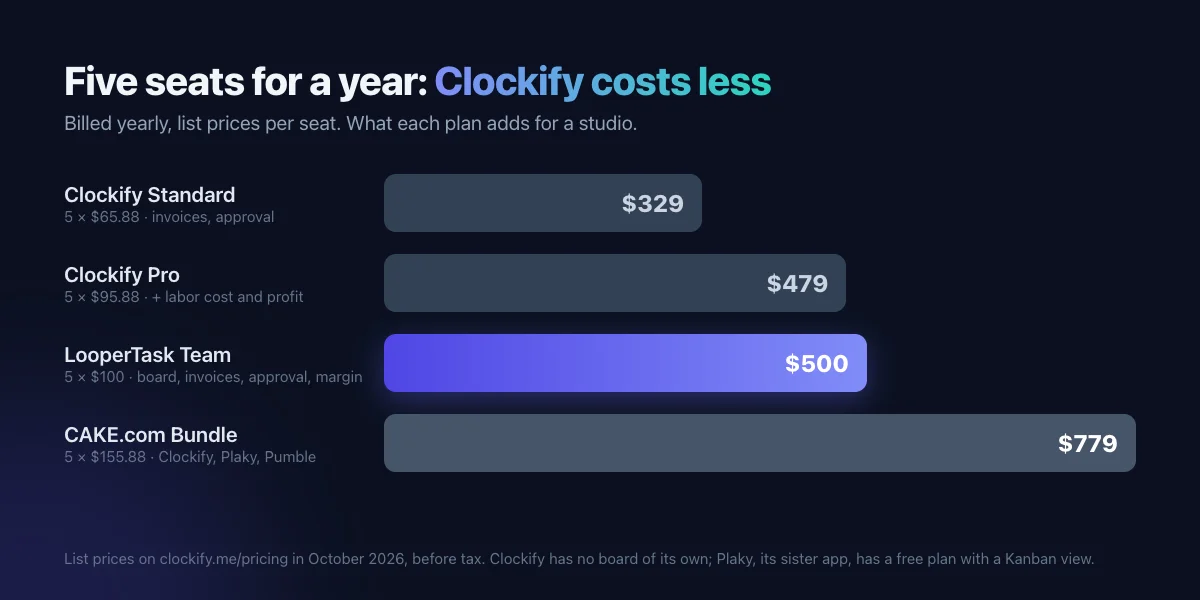
Der kostenlose Tarif von Plaky hat eine Kanban-Ansicht. Clockify Standard mit kostenlosem Plaky bleibt also der günstigste Weg zu Zeiterfassung, Rechnungen und Board, verteilt auf zwei Apps. LooperTask kostet etwas mehr als Clockify Pro und bringt Board, Rechnungen, Freigabe und Marge in einem Tool.
Wann Clockify besser passt
Nimm Clockify, wenn der Preis pro Platz entscheidet oder du überall Apps brauchst: Es gibt Desktop-Apps für Mac, Windows und Linux sowie iOS und Android, während LooperTask im Browser läuft und eine Erweiterung für den Timer hat. Der Free-Tarif reicht für bis zu fünf Personen. Und plant dein Team schon in Plaky oder einem anderen Tool und braucht nur die Stunden daneben, gibt es keinen Grund zu wechseln.
Deine Clockify-Stunden mitnehmen
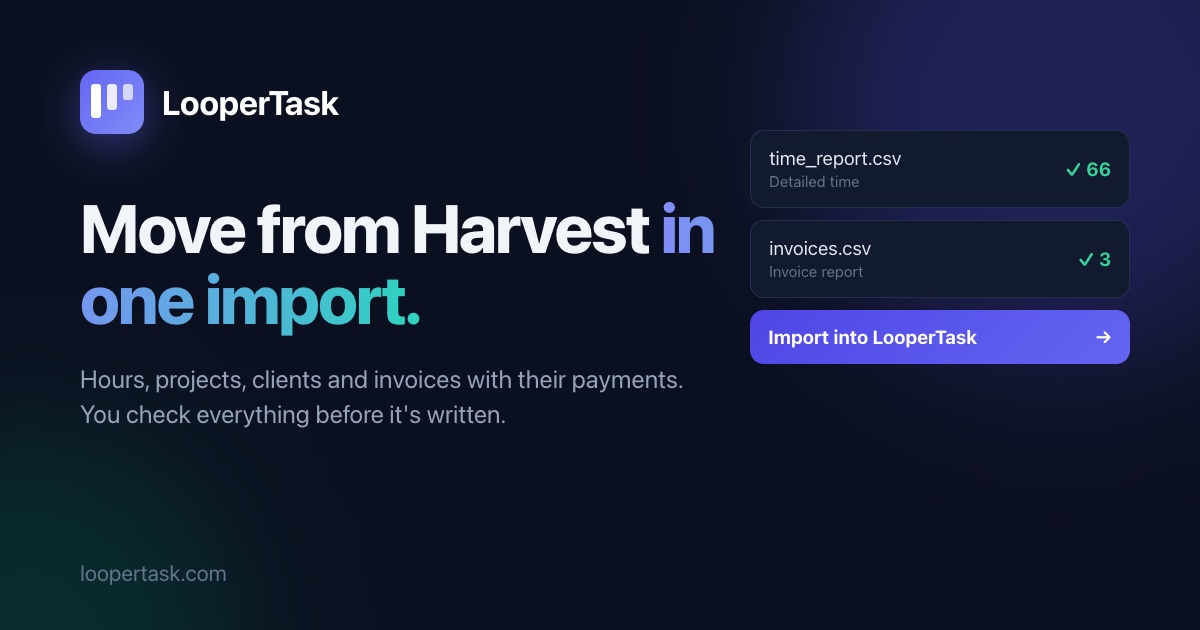
Öffne in Clockify Reports → Detailed und nimm Export → CSV (CSV-Export gibt es ab dem Basic-Tarif, Free exportiert nur PDF). In LooperTask lädst du die Datei unter Rechnungen → Import hoch. Lass im Export die Spalten Email, Start und Ende sowie Duration eingeschaltet: Dann behalten die Einträge ihre genauen Zeiten, und Personen werden über die E-Mail zugeordnet. Die importierten Stunden landen in jedem Projekt auf einer Karte „Imported time“, neue Arbeit kommt ab dann auf neue Karten. Vor dem Speichern prüfst du eine Vorschau; die Anleitung für den Wechsel von Harvest zeigt sie Schritt für Schritt.
Wie du anfängst
Fang mit dem kostenlosen Tarif an, leg ein Board für ein Projekt an und lass den Timer einen Tag lang auf einer Karte laufen. Die Seite LooperTask vs Clockify stellt beide direkt gegenüber.
Mehr aus dem Blog
-
Toggl-Track-Alternative mit Rechnungen
Du suchst eine Toggl-Alternative, die Rechnungen schreibt? LooperTask macht aus Stunden eine Rechnung, verschickt sie, erinnert und verbucht die Zahlung.
-
Von Harvest zu LooperTask wechseln
Schritt für Schritt von Harvest wechseln: Zeiten und Rechnungen als CSV exportieren, die Vorschau prüfen und alles in LooperTask importieren.
-
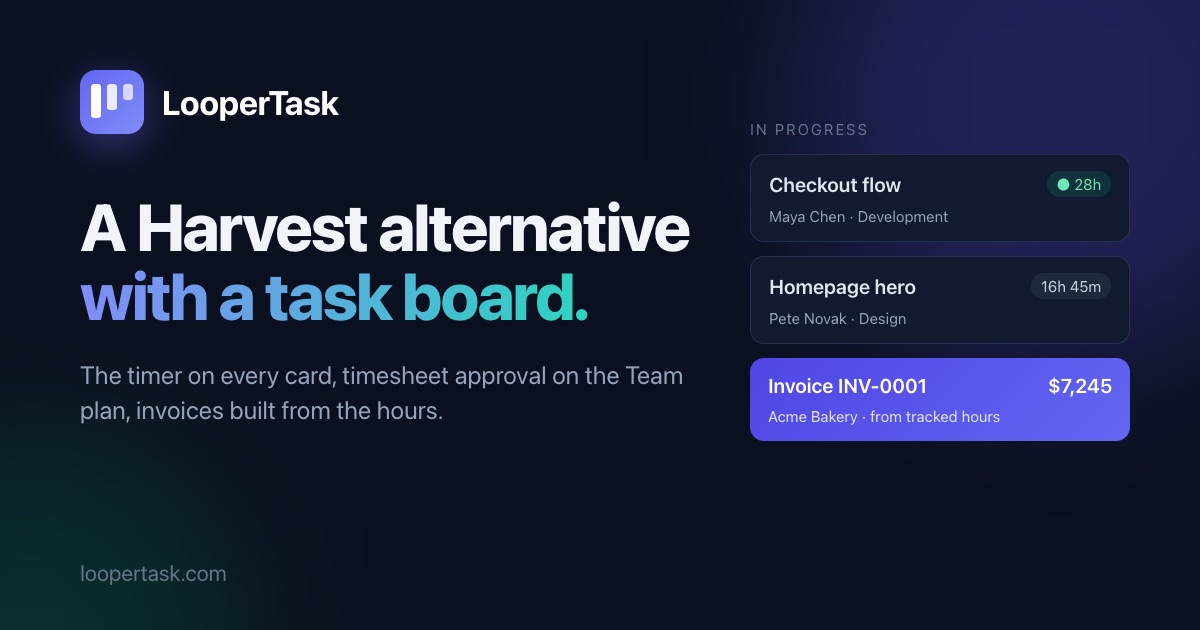
Harvest-Alternative mit Aufgaben-Board
Du suchst eine Harvest-Alternative? In LooperTask läuft der Timer direkt auf der Kanban-Karte, und die Stundenzettel-Freigabe steckt im Team-Tarif.