Von Harvest zu LooperTask wechseln
Schritt für Schritt von Harvest wechseln: Zeiten und Rechnungen als CSV exportieren, die Vorschau prüfen und alles in LooperTask importieren.
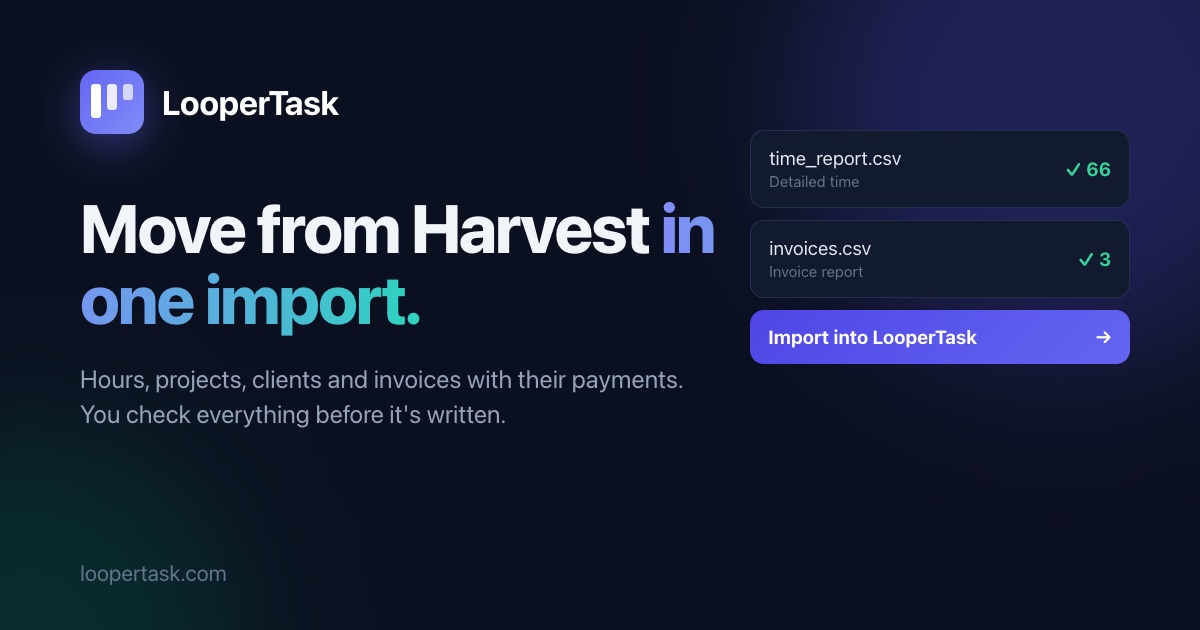
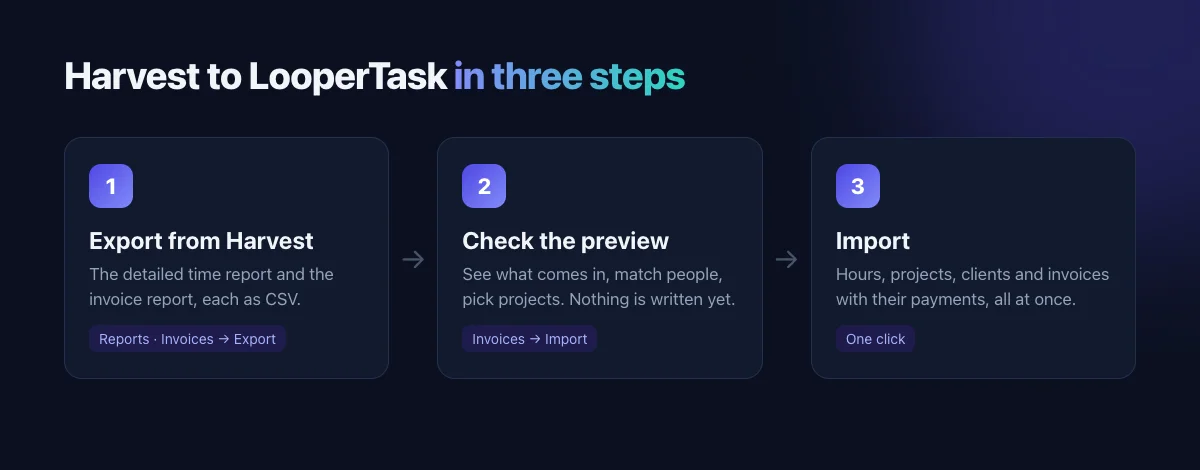
Was ein Team oft bei Harvest hält, ist die Historie: Stunden aus mehreren Jahren, Rechnungsnummern, die die Buchhaltung kennt, eine Zahlung, die letzte Woche eingegangen ist. Diese Anleitung zeigt, wie du von Harvest zu LooperTask wechselst und all das mitnimmst. Du exportierst zwei CSV-Dateien, schaust dir eine Vorschau an und klickst auf Import. Geschrieben wird erst mit diesem letzten Klick.
Bevor du anfängst
Den Import startet der Inhaber des Workspaces oder ein Admin. Melde dich also mit einem dieser Konten an.
Lade zuerst dein Team ein. Der Zeitexport von Harvest enthält Vor- und Nachnamen, aber keine E-Mail-Adressen. LooperTask ordnet die Leute deshalb über den vollen Namen den Mitgliedern deines Workspaces zu. Achte darauf, dass die Namen in LooperTask so geschrieben sind wie in Harvest. Wer nicht passt, erscheint als „nicht im Team“, und du wählst die Person von Hand aus.
Speichere deine üblichen Zahlungsfristen. Der Rechnungsexport von Harvest enthält keine Fälligkeitsdaten. LooperTask gibt offenen importierten Rechnungen deshalb deine übliche Frist, gerechnet ab dem Rechnungsdatum. Das ist die Frist, die du im Rechnungs-Editor mit „Als Standard verwenden“ gespeichert hast. Hast du nie eine gespeichert, kommen importierte Rechnungen ohne Fälligkeitsdatum an und werden nie als überfällig angezeigt.
Schau auch auf den Tarif. Free ist ein Nutzer und ein Projekt. Für die Historie eines Teams brauchst du also Team, oder Solo, wenn du allein arbeitest. Hat der Tarif keinen Platz für die Projekte, die ein Import anlegen würde, sagt die Vorschau das, bevor etwas passiert.
Schritt 1: aus Harvest exportieren
Du brauchst zwei Dateien.
Zeiten
Geh in Harvest zu Reports → New report → Detailed time. Wähle einen eigenen Zeitraum, der alles abdeckt, was du mitnehmen willst, und gestern endet (warum, steht weiter unten), dann Export → CSV. Du bekommst eine Zeile pro Zeiteintrag: Datum, Person, Kunde, Projekt, Task, Notizen, Stunden und ob die Zeit abrechenbar war. Unter Settings → Import/Export liefert „Export all time“ dieselbe Datei für das ganze Konto.
Ein Upload nimmt bis zu 50.000 Zeilen und 20 MB. Wird die Datei mit mehreren Jahren größer, exportiere und importiere jahresweise.
Rechnungen
Geh zu Invoices → Report → New report und lass „Invoice report“ ausgewählt. Wähle den Zeitraum, nimm unter Status das Häkchen bei Draft heraus, dann Run report → Export → „Export invoices to CSV“. Das ergibt eine Zeile pro Rechnung mit Nummer, Kunde, Rechnungsdatum, Betrag, dem bezahlten Betrag und dem Zahlungsdatum. Die anderen Optionen in diesem Menü (PDFs und Rechnungspositionen) kann LooperTask nicht lesen, ebenso wenig „Export all invoices“ in den Einstellungen, das ein ZIP mit PDFs ist.
Lade die beiden Dateien einzeln hoch oder pack sie in ein ZIP und lade das hoch.
Schritt 2: die Vorschau prüfen
Öffne in LooperTask die Rechnungen und klick auf Import. Wähle die CSV oder das ZIP. LooperTask liest die Datei, meldet, dass es einen Harvest-Export gefunden hat, und zeigt, was der Import tun würde.
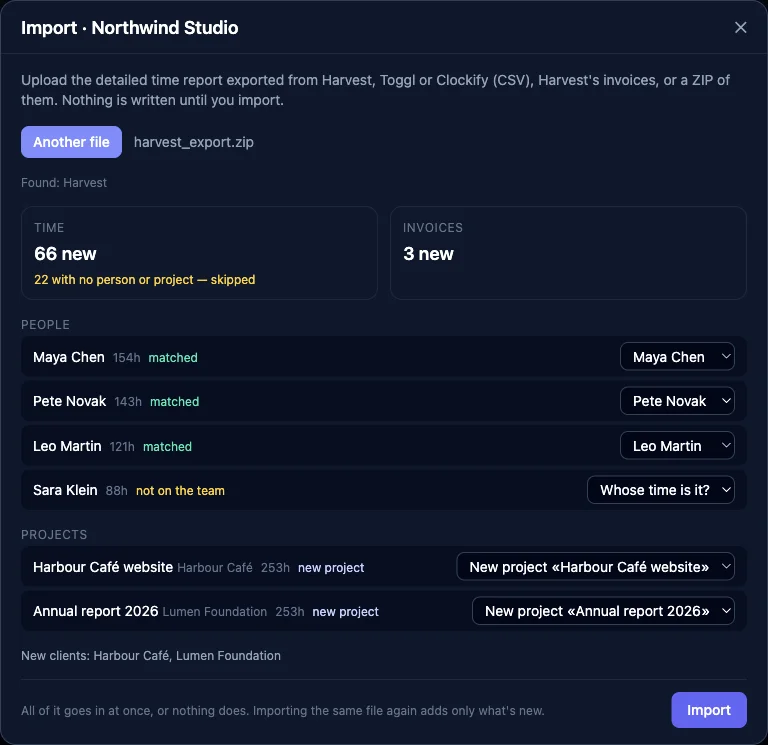
Oben stehen die Zahlen: wie viele Zeitzeilen und Rechnungen neu sind. Zeilen, die nicht übernommen werden können, sind mit Grund gezählt. Im Beispiel haben 22 Zeilen noch keine Person, weil Sara nicht im Team ist. Andere Gründe sind etwa Tage, die noch nicht gekommen sind, oder Wochen, die schon zur Freigabe eingereicht wurden.
Unter Personen ist ein zugeordneter Name fertig. Bei allen mit „nicht im Team“ öffnest du „Wessen Zeit ist das?“ und wählst ein Mitglied, oder du nimmst „Auslassen“, dann bleiben ihre Stunden draußen.
Unter Projekte steht jedes Harvest-Projekt mit Kunde und Stunden. Gibt es in LooperTask schon ein Projekt mit demselben Namen (und demselben Kunden oder ohne Kunden), kommt die Zeit dorthin. Die übrigen werden neue Projekte, und ihre Kunden stehen unter Neue Kunden. Jedes Projekt kannst du auf ein anderes vorhandenes umlenken oder auslassen.
Zwei Dinge können noch auftauchen. Lassen sich deine Datumsangaben in beide Richtungen lesen (ist 05/10/2026 Mai oder Oktober?), wählst du Monat oder Tag zuerst. Und Rechnungen in einer anderen Währung als der des Workspaces fragen nach dem Wechselkurs.
Sieht etwas falsch aus, korrigiere die Datei und wähle „Andere Datei“. Gespeichert ist noch nichts.
Schritt 3: importieren
Klick auf Import. Entweder kommt alles rein oder gar nichts, einen halben Import gibt es also nicht.
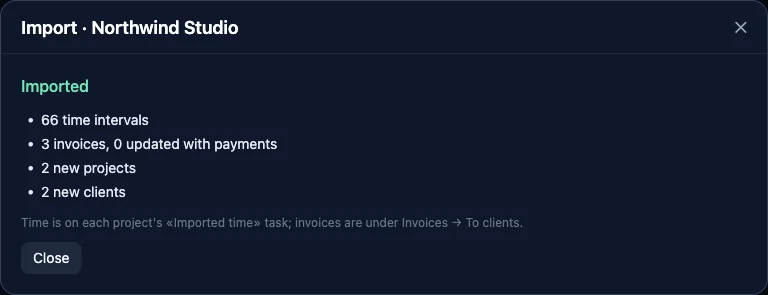
Die Zeit landet in jedem Projekt in einer Aufgabe namens „Imported time“, mit Notizen und dem Abrechenbar-Kennzeichen. Der Harvest-Export nennt für jeden Eintrag Datum und Stunden, aber nicht die Startzeit. LooperTask legt die Einträge einer Person für den Tag deshalb ab 09:00 in der Zeitzone deines Workspaces hintereinander. Hat jemand an dem Tag schon Zeit in LooperTask erfasst, passen sich die importierten Stunden drumherum ein.
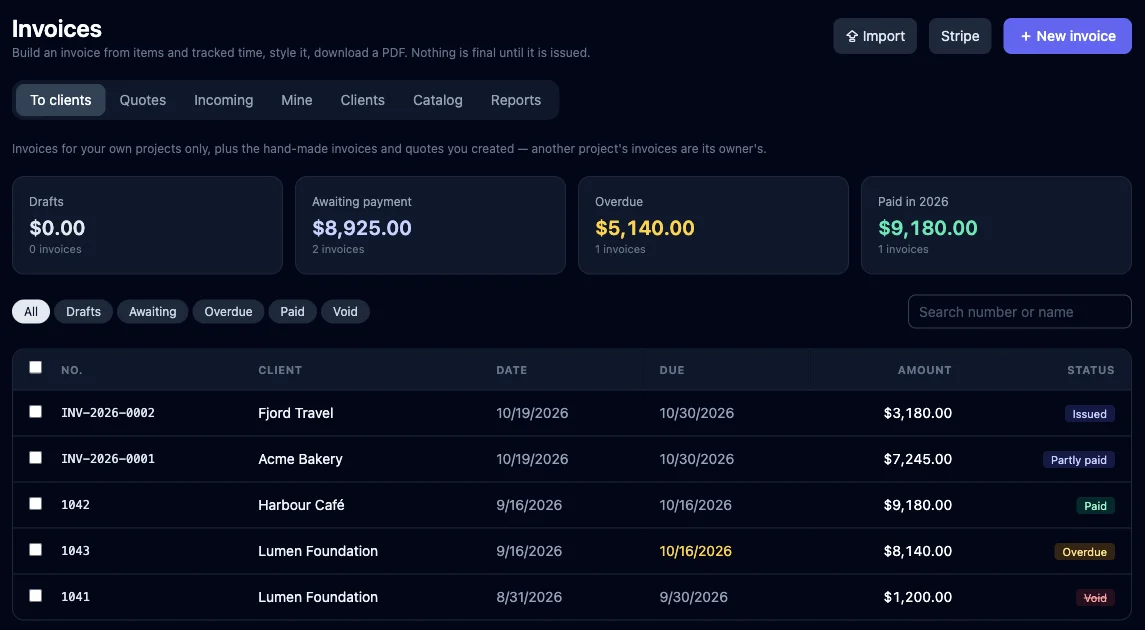
Die Rechnungen erscheinen unter Rechnungen → An Kunden mit ihren Harvest-Nummern. Die CSV von Harvest hat keine Statusspalte, also liest LooperTask den Status aus den Beträgen:
- Voll bezahlt: kommt bezahlt an, mit dem Datum der letzten Zahlung.
- Teilweise bezahlt: bleibt offen, die Zahlung ist verbucht, und nach Ablauf deiner üblichen Frist ist sie überfällig.
- Nichts bezahlt und nichts mehr offen: Harvest hat sie abgeschrieben, sie kommt storniert an.
- Teilweise bezahlt und der Rest abgeschrieben: kommt offen mit der Zahlung an, und die Vorschau weist darauf hin, damit du den Rest klärst.
Jede importierte Rechnung hat eine Zeile mit Betreff und Nettobetrag, die Steuer kommt obendrauf. Erinnerungen sind bei importierten Rechnungen aus, kein Kunde bekommt also eine Mail wegen einer alten Rechnung.
Später noch einmal importieren
Du musst nicht an einem Tag umsteigen. Erfasse ruhig noch ein paar Wochen in Harvest und importiere dann erneut. Eine Datei, die du schon importiert hast, fügt nur Neues hinzu: Zeilen und Rechnungen, die schon da sind, werden übersprungen, und eine Rechnung, die inzwischen bezahlt wurde, bekommt die Zahlung.
Einen Haken gibt es. Harvest-Zeilen haben keine IDs, deshalb kann LooperTask eine geänderte Zeile nicht von einer neuen unterscheiden. Ist der Tag einer Person einmal importiert, nimmt er aus Harvest keine Zeilen mehr an. Darum sollte der erste Export gestern enden: Ein laufender Tag würde alles verlieren, was später noch dazukommt. Ändert jemand einen importierten Tag in Harvest, meldet die Vorschau, dass sie diesen Tag übersprungen hat. Lösch die importierte Zeit dieses Tages und importiere noch einmal.
Was in Harvest bleibt
Die Sätze bleiben zurück. Was du deinen Leuten zahlst, stellst du unter Team → Vergütung ein, was Kunden zahlen, unter Team → Arten der Arbeit und Kundensätze.
Die Task-Spalte von Harvest (Design, Entwicklung usw.) wird nicht zu Arten der Arbeit. Alle importierten Stunden liegen in der Aufgabe „Imported time“, und bei neuen Einträgen wählst du die Art der Arbeit ab jetzt selbst.
Ausgaben, Kostenvoranschläge und die Positionen alter Rechnungen werden nicht importiert. Rechnungssummen und Zahlungen schon, und die brauchst du für deine offenen Forderungen.
Nach dem Import
Öffne das Board eines Projekts. Die Aufgabe „Imported time“ trägt die Historie, neue Arbeit kommt auf neue Karten mit dem Timer. Sollen Führungskräfte Stunden freigeben, schalte Team → Timer → „Stundenzettel-Freigabe“ ein.
Noch unentschlossen? Harvest-Alternative mit Aufgaben-Board vergleicht die beiden Tools ausführlich, und die Seite LooperTask vs Harvest listet die Unterschiede mit Quellen. Die Tarife stehen auf der Preisseite.
Mehr aus dem Blog
-
Harvest-Alternative mit Aufgaben-Board
Du suchst eine Harvest-Alternative? In LooperTask läuft der Timer direkt auf der Kanban-Karte, und die Stundenzettel-Freigabe steckt im Team-Tarif.
-
Neue Seitenleiste in LooperTask
Das Menü oben ist in eine Seitenleiste links umgezogen: Bereiche für jeden Tag, ein Projektblock mit Board und Gantt, einklappbar per Klick.
-
Rechnungen direkt aus erfasster Zeit
LooperTask erstellt jetzt Rechnungen aus deinen erfassten Stunden: Positionen, Rabatte und Ausgaben ergänzen, Vorlage wählen, PDF herunterladen.