Rechnungen direkt aus erfasster Zeit
LooperTask erstellt jetzt Rechnungen aus deinen erfassten Stunden: Positionen, Rabatte und Ausgaben ergänzen, Vorlage wählen, PDF herunterladen.
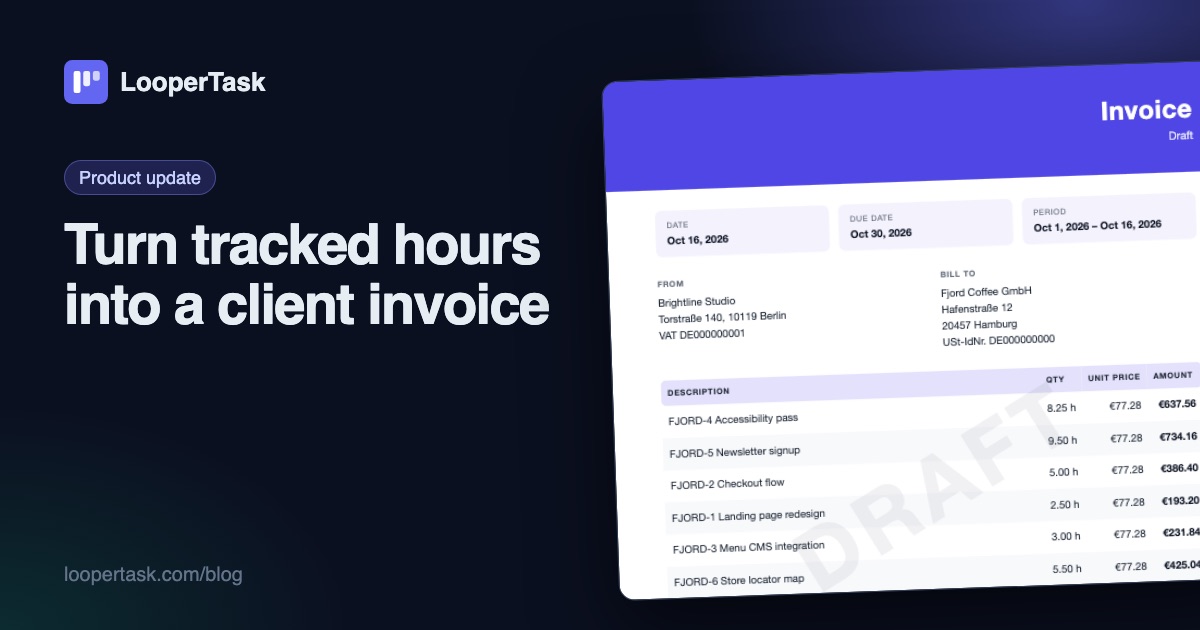
Wer in LooperTask Zeit erfasst, musste die Stunden bisher exportieren und für die Rechnung woanders noch einmal abtippen. Das hat auf Dauer genervt. Der neue Rechnungs-Editor nimmt die noch nicht abgerechneten Stunden aus den Projekten eines Kunden, macht daraus bearbeitbare Positionen und liefert ein PDF, das du noch am selben Nachmittag verschicken kannst.
Start mit den erfassten Stunden
Öffne Finanzen → Rechnungen und klicke auf Neue Rechnung. Wähle den Kunden, dann „Erfasste Zeit“, und lege den Zeitraum fest. Mit „Letzter Monat“ und „Dieser Monat“ sind die Daten in einem Klick gesetzt.
Danach entscheidest du, wie die Stunden auf der Rechnung erscheinen. „Nach Aufgabe“ ergibt eine Zeile pro Aufgabe, etwa FJORD-4 Accessibility pass · 8,25 h. „Nach Person“ fasst pro Teammitglied zusammen. „Eine Zeile“ zeigt nur die Summe für den Zeitraum, für Kunden, die nur die Endzahl interessiert.
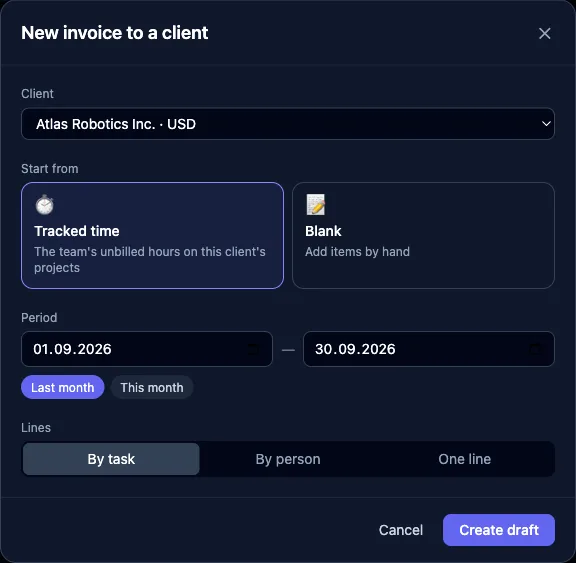
Du kannst auch mit „Leer“ beginnen und alles von Hand eintragen. Arbeitest du als Auftragnehmer im Workspace eines anderen, öffnet derselbe Button „Neue Rechnung für meine Arbeit“: Dort rechnest du deine eigenen offenen Stunden zu deinem Satz ab oder einen Monat Festgehalt.
Bearbeiten wie ein Dokument
Der Entwurf öffnet sich mit den Positionen links und der fertigen Rechnung rechts. Jede Änderung erscheint sofort in der Vorschau und wird automatisch gespeichert.
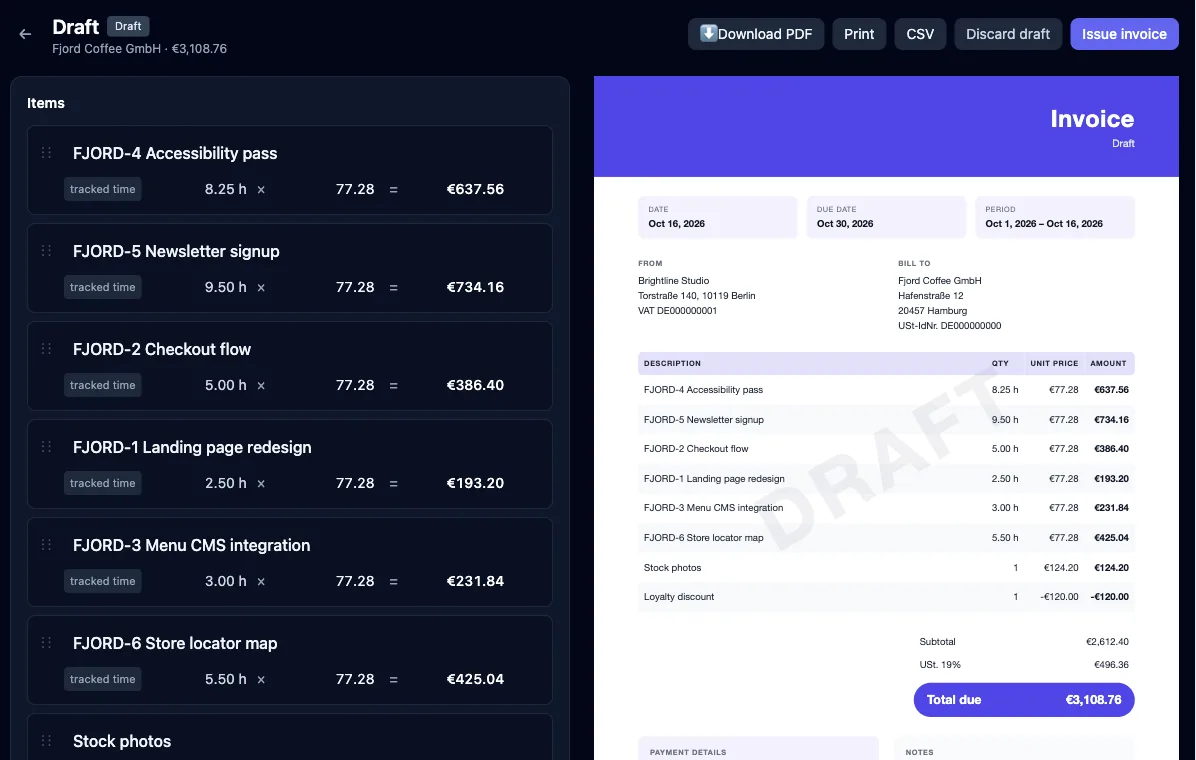
Unter den Positionen gibt es vier Buttons. „Position“ ist für alles, was keine Stunden sind, etwa eine Lizenz, ein Workshop zum Festpreis oder Hosting, mit eigener Menge, Einheit und Preis. „Rabatt“ fügt eine negative Zeile hinzu. „Zeit hinzufügen“ holt abrechenbare Stunden nach, die noch auf keiner Rechnung stehen. Das ist praktisch, wenn die letzten Tage des Monats erst nach dem Entwurf erfasst wurden. „Ausgabe“ übernimmt Kosten, die du in den Projekten des Kunden eingetragen hast (Stockfotos, ein Server), als normale Position, die du umbenennen oder anders bepreisen kannst.
Die Reihenfolge änderst du per Drag-and-drop. Entfernst du eine Zeile mit erfasster Zeit, werden diese Stunden wieder abrechenbar. Sie gehen also weder verloren noch landen sie auf zwei Rechnungen.
Der Rest ist der Papierkram, den jede Rechnung braucht: deine Angaben und die des Kunden, Rechnungs- und Fälligkeitsdatum, Steuersatz samt Bezeichnung (USt., MwSt., VAT), Zahlungsangaben und ein Hinweis.
So sieht sie nach deiner Firma aus
Im Bereich „Aussehen“ gibt es drei Vorlagen: Klassisch, Modern und Minimal. Dazu kommen eine Akzentfarbe, dein Logo (PNG, JPG, SVG oder WebP), die Sprache des Dokuments (Englisch, Deutsch oder Russisch) und eine Fußzeile mit Adresse oder Website.
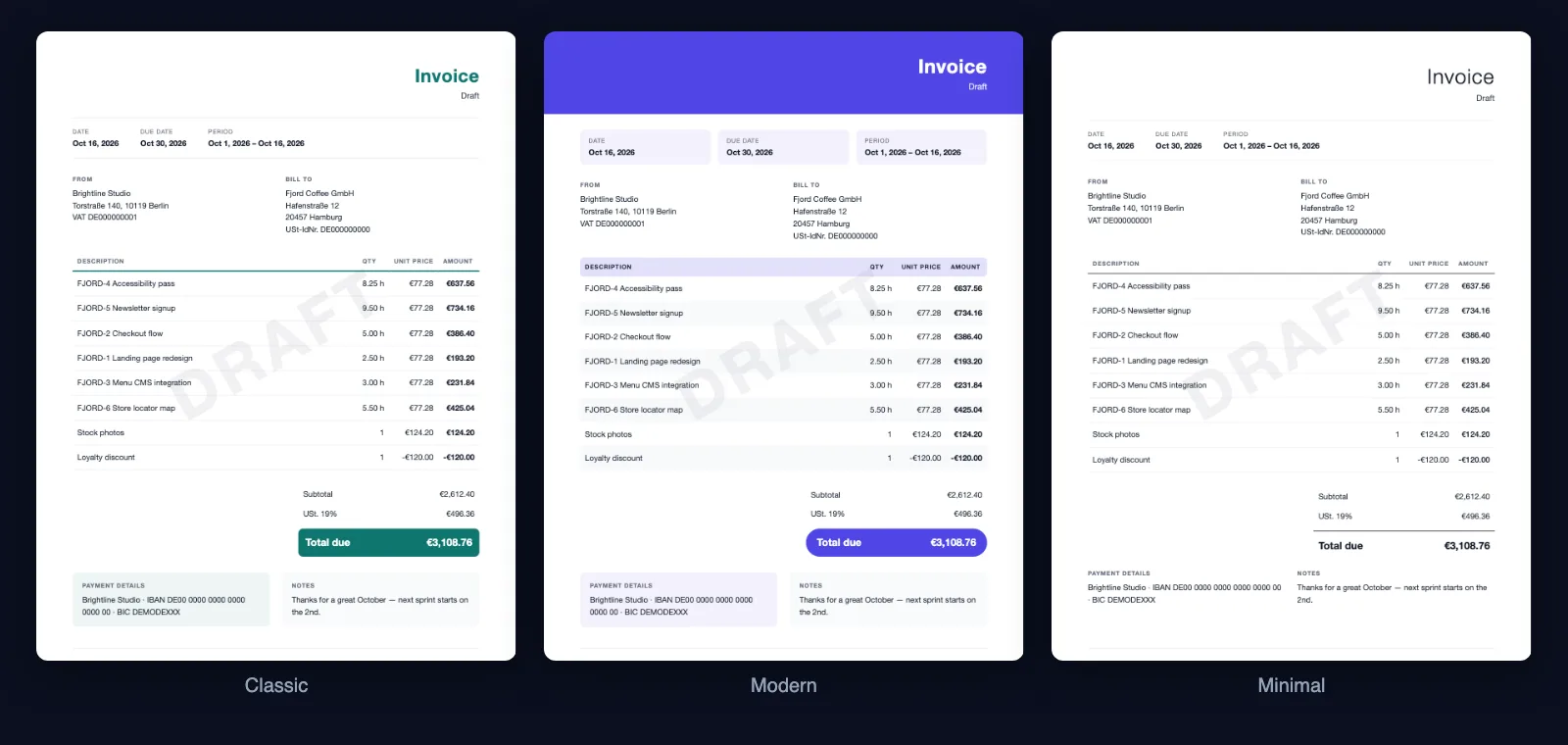
Passt alles, klicke auf „Als Standard verwenden“. Neue Rechnungen starten dann mit diesem Aussehen und mit deinen Zahlungsangaben, der Steuer und den Bedingungen.
Fremdwährung und PDF
Kunden können in ihrer eigenen Währung zahlen. Zahlt Fjord Coffee in Euro und dein Workspace rechnet in Dollar, gibst du beim Anlegen den Wechselkurs ein, und der bleibt in dieser Rechnung fest. Der Kurs vom nächsten Monat ändert die Zahlen vom September nicht mehr. Die Steuer kommt als eigene Zeile auf die Zwischensumme.
Wenn alles stimmt, klicke auf PDF herunterladen. Du kannst die Rechnung auch drucken oder die Positionen als CSV exportieren, falls deine Buchhaltung lieber mit Tabellen arbeitet.
Ausstellen, dann als bezahlt markieren
Einen Entwurf kannst du ändern, so oft du willst. „Rechnung ausstellen“ vergibt eine Nummer und friert sie ein. Danach lässt sie sich nur noch stornieren, nicht mehr bearbeiten. Erfasste Stunden sind gesperrt, sobald sie auf einer Rechnung stehen, auch auf einem Entwurf: Das Zeitprotokoll der Aufgabe markiert sie als „abgerechnet“, damit Rechnung und Zeiterfassung immer zusammenpassen. Entfernst du die Zeile aus dem Entwurf, sind die Stunden wieder frei.
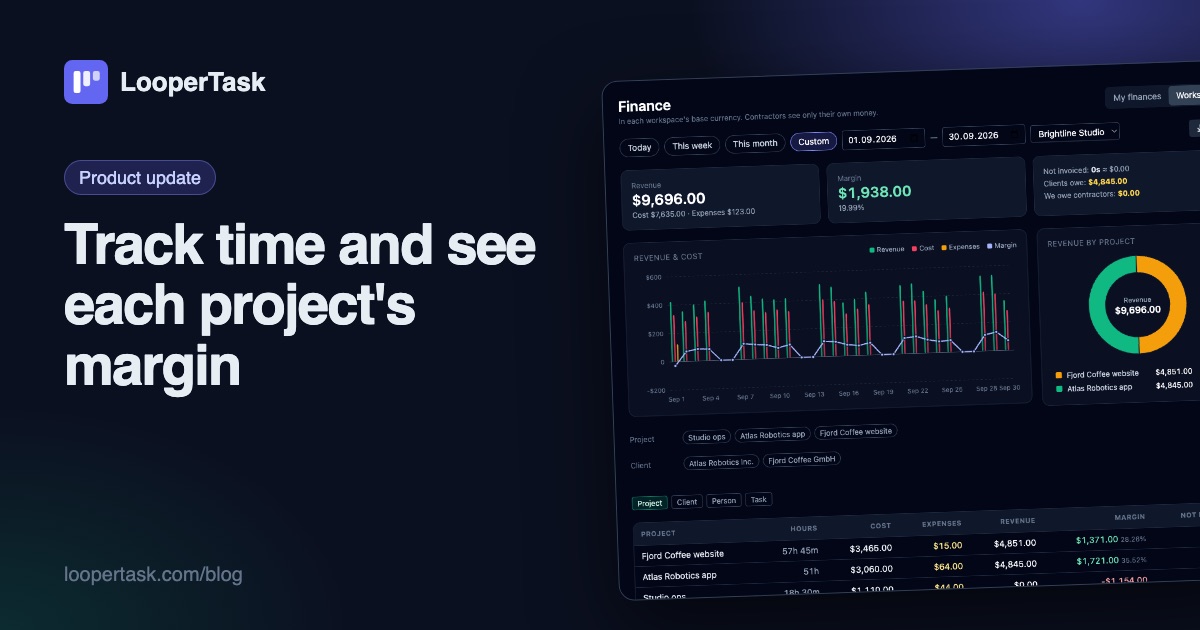
Wenn das Geld da ist, markierst du die Rechnung als bezahlt. Sie verschwindet dann aus „Kunden schulden“ in der Finanzübersicht, wo du auch Umsatz, Kosten und Marge pro Projekt siehst.
Wer was sieht
Kundenrechnungen verwalten Owner und Admins des Workspaces. Bei Umsatz, Kosten und Marge pro Projekt ist es strenger: Die Finanzübersicht zeigt sie nur der Person, der das Projekt gehört und die seinen Workspace leitet. Wer nur Zugriff auf das Board hat, sieht davon nichts, auch Systemadmins nicht. Auftragnehmer sehen nur ihre eigenen Rechnungen und ihre eigene Vergütung.
Ausprobieren
Der Rechnungs-Editor ist ab sofort in allen Tarifen mit Rechnungen verfügbar; was welcher Tarif enthält, steht unter Preise. Neu bei LooperTask? Mit dem Quickstart läuft dein Board in wenigen Minuten. Erfasse eine Woche lang deine Arbeit und schick am Freitag die erste Rechnung.
Mehr aus dem Blog
-
Neue Seitenleiste in LooperTask
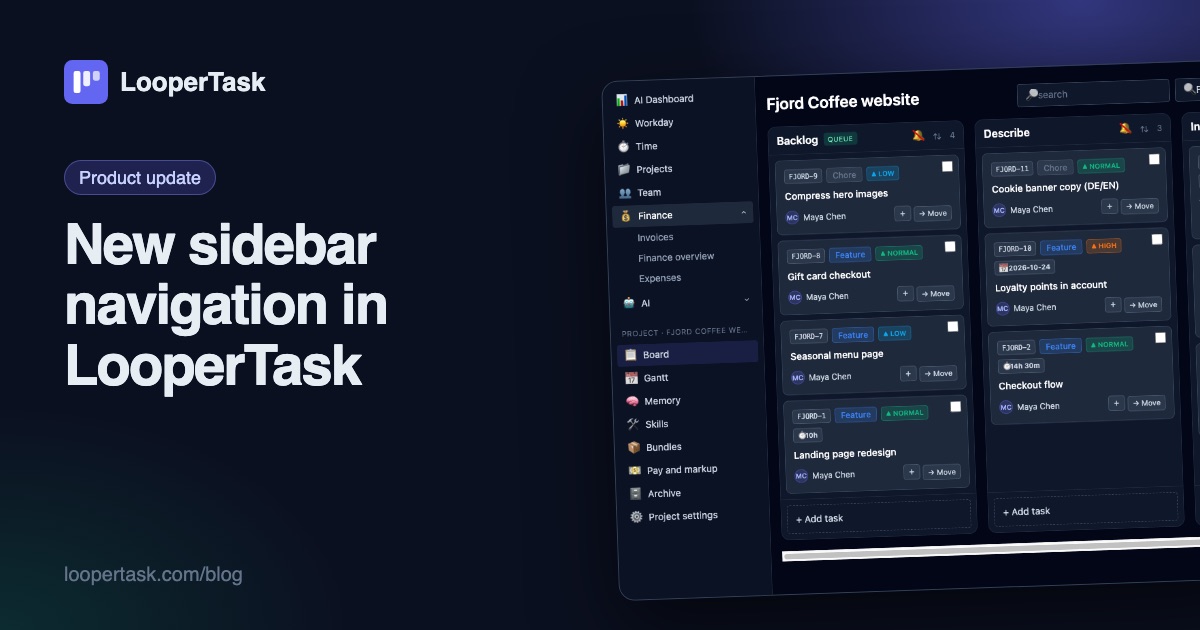
Das Menü oben ist in eine Seitenleiste links umgezogen: Bereiche für jeden Tag, ein Projektblock mit Board und Gantt, einklappbar per Klick.
-
Zeiterfassung und Marge pro Projekt
Timer an jeder Aufgabe, ein Arbeitstag-Plan, Sätze und Aufschläge pro Projekt, Ausgaben und eine Finanzübersicht mit Umsatz, Kosten und Marge.
-
Harvest-Alternative mit Aufgaben-Board
Du suchst eine Harvest-Alternative? In LooperTask läuft der Timer direkt auf der Kanban-Karte, und die Stundenzettel-Freigabe steckt im Team-Tarif.