Zeiterfassung und Marge pro Projekt
Timer an jeder Aufgabe, ein Arbeitstag-Plan, Sätze und Aufschläge pro Projekt, Ausgaben und eine Finanzübersicht mit Umsatz, Kosten und Marge.
LooperTask hat als Board angefangen, auf dem Menschen und KI-Agenten gemeinsam arbeiten. In den letzten Wochen kam die Frage dazu, die direkt nach „Ist es fertig?“ kommt: Was hat es gekostet, und haben wir daran verdient? Zeiterfassung, Stundensätze, Ausgaben und eine Finanzübersicht gehören jetzt zum Produkt.
Ein Timer an jeder Aufgabe
Jede Aufgabe hat einen Button „Erfassen“. Ein Klick, und die Uhr läuft. Der laufende Timer steht mit Aufgabennummer und Stopp-Button in der oberen Leiste, du siehst ihn also auf jeder Seite. Es läuft immer nur ein Timer. Startest du einen zweiten, hält der erste an, und du rechnest nicht aus Versehen dieselbe Stunde zweimal ab.
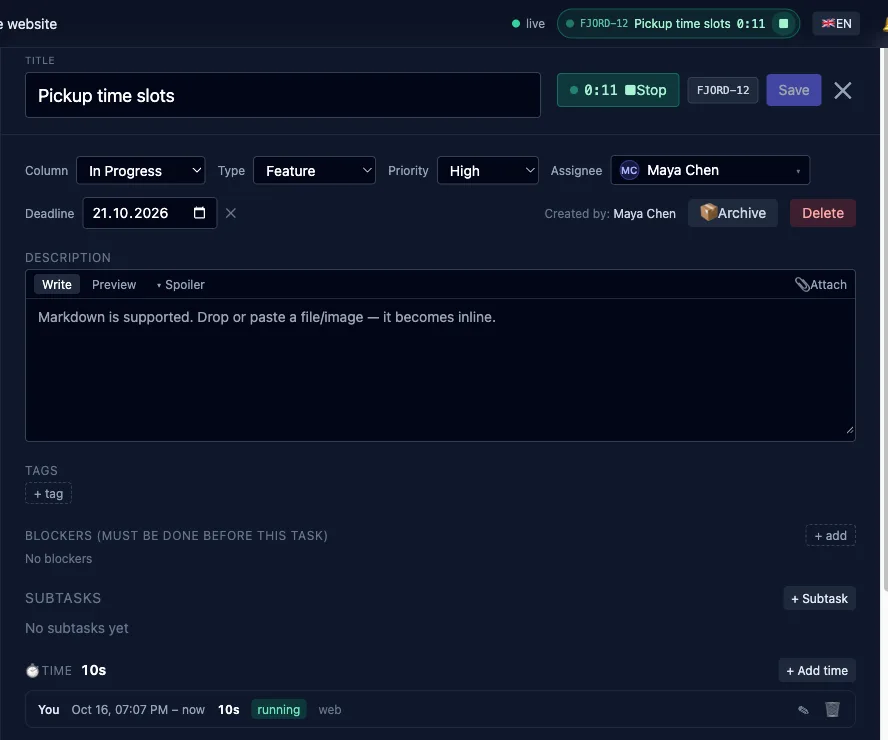
Jede Aufgabe führt ihr eigenes Zeitprotokoll, samt Herkunft jedes Eintrags: vom Board, aus dem Arbeitstag, aus der Browser-Erweiterung oder von Hand eingetragen. Wer das Projekt verwaltet, sieht die Einträge aller; alle anderen sehen ihre eigenen. Timer vergessen? Mit „Zeit hinzufügen“ trägst du Beginn und Ende nach, markierst die Zeit als abrechenbar oder nicht und hinterlässt eine Notiz. Eigene Einträge kannst du korrigieren, bis sie auf einer Rechnung landen, auch auf einem Entwurf. Danach sind sie gesperrt.
KI-Agenten erfassen gar keine Zeit. Ihre Arbeit sieht man auf dem Board, nicht in der Lohnabrechnung.
Den Tag auf einer Seite planen
Der Arbeitstag ist eine kurze Liste für heute. Du fügst Aufgaben per Titel oder Nummer aus all deinen Projekten hinzu, auch solche, die Kollegen oder KI-Agenten zugewiesen sind, und ziehst sie in die richtige Reihenfolge. Jede Zeile hat „Erfassen“ und „Erledigt“: Das eine startet den Timer, das andere stoppt ihn und schiebt die Aufgabe in die Erledigt-Spalte. Am Abend stoppt „Tag beenden“ den Timer, falls noch einer läuft.
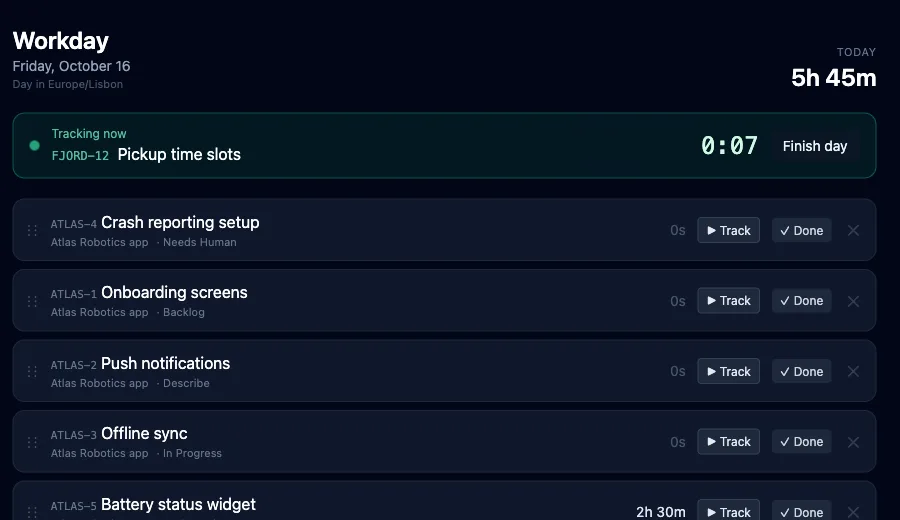
Timer werden vergessen, das passiert. Läuft einer 10 Stunden, schickt LooperTask eine Erinnerung. Bei 12 Stunden hält es ihn an genau diesem Punkt an und markiert den Eintrag mit „Auto-Stopp“, damit du die Endzeit prüfst. Der Owner des Workspaces kann beide Grenzen ändern und einen Hinweis für alle einschalten, die zwei Stunden nach Arbeitsbeginn noch nichts erfasst haben.
Die Seite Zeit zeigt deine Stunden für heute, diese Woche und diesen Monat, wie viel davon abrechenbar ist und wie viel schon abgerechnet wurde. Wer einen Workspace verwaltet, sieht im Tab Team auch die Stunden aller anderen. Die Zeitleiste zeigt die erfassten Intervalle im Zeitverlauf, und jedes Projekt hat ein Gantt-Diagramm aus den tatsächlich erfassten Stunden.
Sätze, Aufschlag und was der Kunde zahlt
Geld beginnt mit Stundensätzen. Auf der Projektseite „Vergütung und Aufschlag“ legt der Owner für jedes Mitglied einen Stundensatz fest. Wer ein festes Monatsgehalt bekommt, erhält es einmal pro Workspace; ein angebrochener Monat wird nach Arbeitstagen bezahlt.
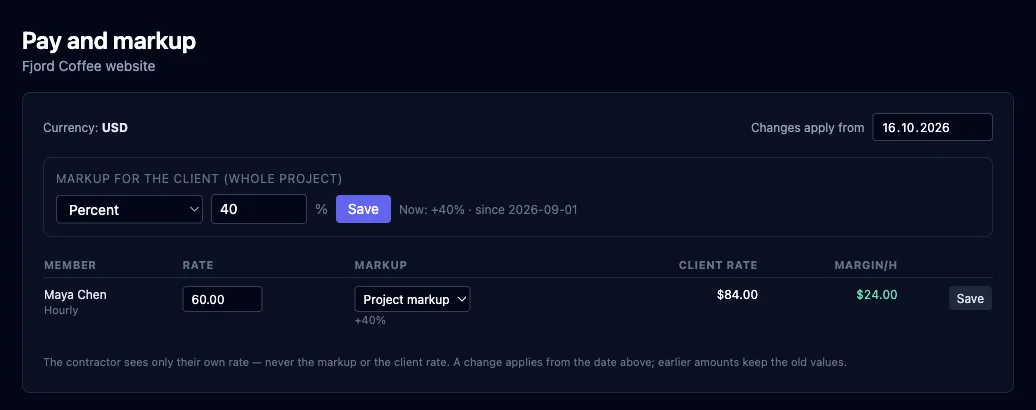
Auf den Satz kommt der Aufschlag für den Kunden: ein Prozentsatz, ein Betrag pro Stunde oder ein fester Kundensatz für eine Person. Im Beispiel oben ergibt ein Satz von 60 $ mit 40 % Aufschlag 84 $ pro Stunde für den Kunden, also 24 $ Marge pro Stunde. Jede Änderung gilt ab einem Datum, das du wählst, die Zahlen des Vormonats bleiben also unverändert. Auftragnehmer sehen nur ihren eigenen Satz, weder den Aufschlag noch den Kundensatz.
Ausgaben
Nicht alle Kosten sind Arbeitszeit. Auf der Seite Ausgaben trägst du den Server ein, die Lizenz für das Designtool oder die Stockfotos. Eine Ausgabe gehört zu einem Projekt oder wird gleichmäßig auf deine Projekte verteilt, und sie fällt einmalig an oder wiederholt sich wöchentlich, monatlich, quartalsweise oder jährlich.
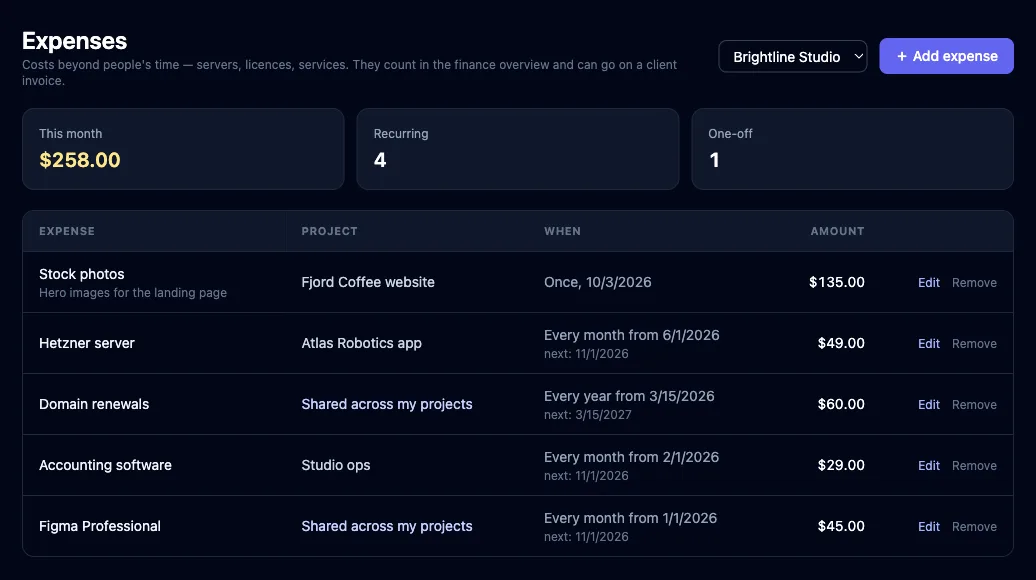
Ausgaben fließen in die Finanzübersicht ein, und solche aus dem Projekt eines Kunden kannst du direkt auf dessen Rechnung setzen.
Die Finanzübersicht
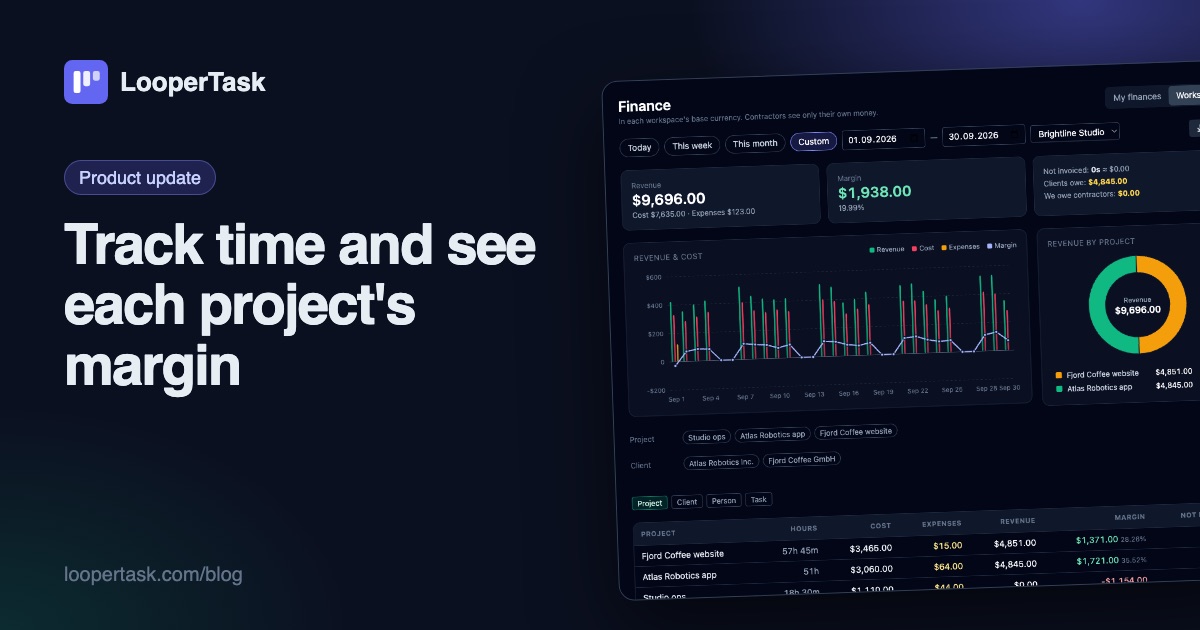
Hier kommt alles zusammen. Für jeden Zeitraum siehst du den Umsatz (was deine ausgestellten Kundenrechnungen für die in diesem Zeitraum geleisteten Stunden berechnen, ohne Steuer), die Kosten (erfasste Stunden zum Satz der jeweiligen Person, bei festem Monatsgehalt das Gehalt für den Zeitraum), die Ausgaben und die Marge, die übrig bleibt. Daneben: Stunden, die noch nicht abgerechnet sind, mit einer Schätzung ihres Werts, was Kunden noch schulden und was du Auftragnehmern schuldest.
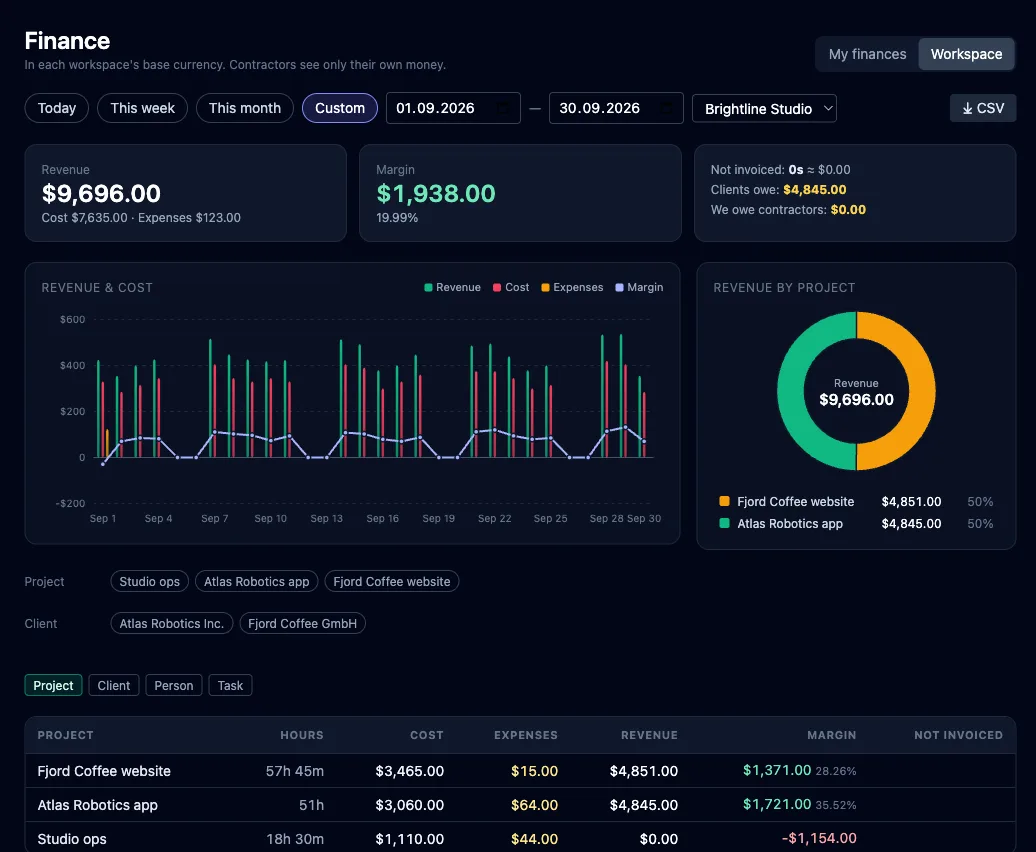
Unter dem Diagramm filterst du nach Projekt oder Kunde und gruppierst die Tabelle nach Projekt, Kunde, Person oder Aufgabe. Im September-Beispiel hat „Studio ops“ eine negative Marge. Das ist bei interner Arbeit normal, und genau deshalb hilft es, sie neben den Kundenprojekten zu sehen. Für die Tabellenkalkulation gibt es einen CSV-Export.
Auftragnehmer nutzen den Tab „Meine Finanzen“: was sie verdient, was sie in Rechnung gestellt haben, was bezahlt ist und was noch aussteht.
Wer das Geld sieht
In der Finanzübersicht sieht die Zahlen eines Projekts nur die Person, der das Projekt gehört und die seinen Workspace verwaltet. Board-Mitglieder sehen sie nicht, Systemadmins auch nicht. Auftragnehmer sehen immer nur ihre eigene Vergütung und ihre eigenen Rechnungen.
So legst du los
Zeiterfassung und Finanzen sind Module, und dein Tarif bestimmt, welche du hast; die Details stehen unter Preise. Zum Start folgst du dem Quickstart, lädst dein Team ein, trägst die Sätze unter „Vergütung und Aufschlag“ ein und lässt eine Woche erfasster Stunden die Übersicht füllen.
Mehr aus dem Blog
-
Neue Seitenleiste in LooperTask
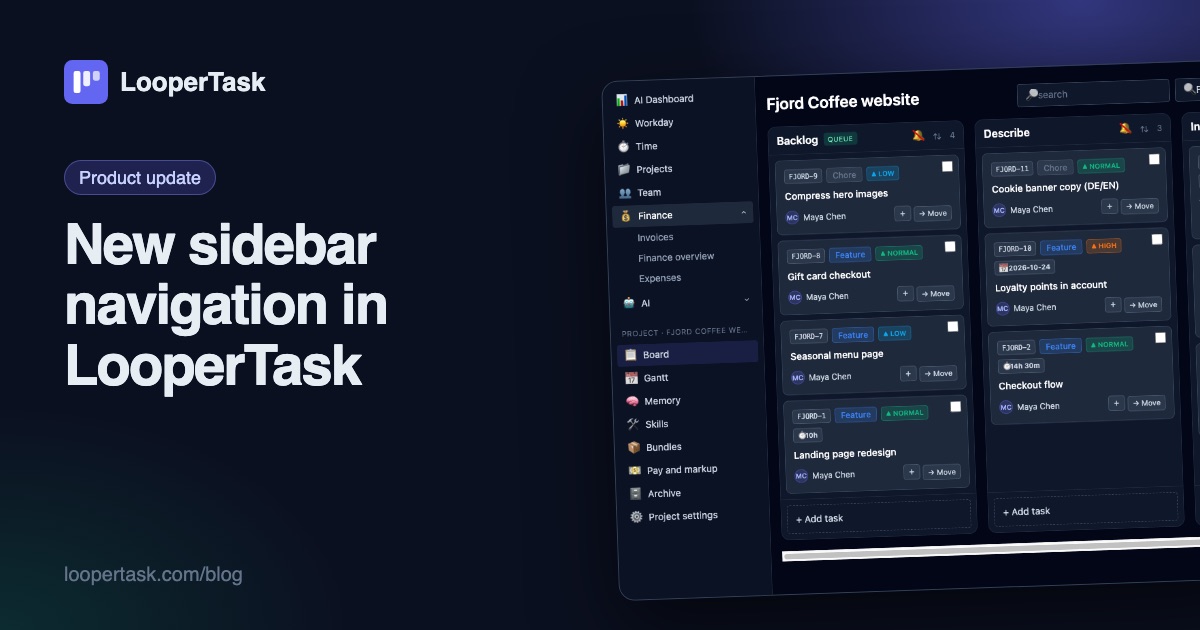
Das Menü oben ist in eine Seitenleiste links umgezogen: Bereiche für jeden Tag, ein Projektblock mit Board und Gantt, einklappbar per Klick.
-
Rechnungen direkt aus erfasster Zeit
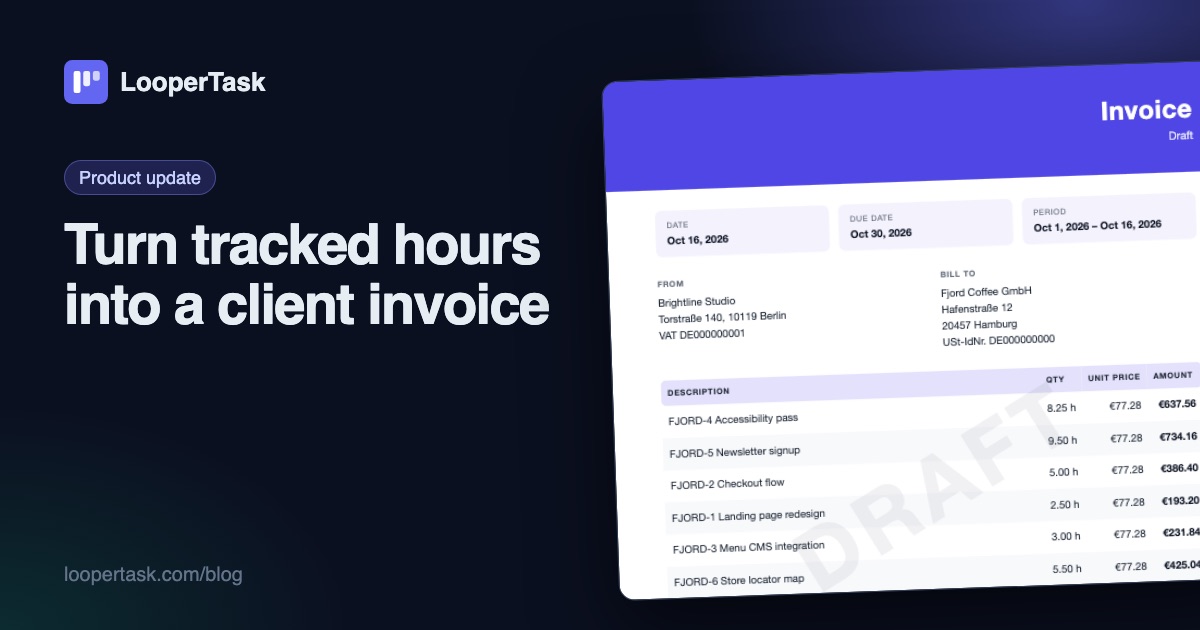
LooperTask erstellt jetzt Rechnungen aus deinen erfassten Stunden: Positionen, Rabatte und Ausgaben ergänzen, Vorlage wählen, PDF herunterladen.
-
Harvest-Alternative mit Aufgaben-Board
Du suchst eine Harvest-Alternative? In LooperTask läuft der Timer direkt auf der Kanban-Karte, und die Stundenzettel-Freigabe steckt im Team-Tarif.